공직자통합메일 홈페이지 주소를 찾아 사용하는 방법을 알려드리겠습니다. 사이트에 접속하는 방법과 내 우편함을 열어보고 편지를 쓰는 것까지 알게 될거에요. 한 번에 딱 들어가는 방법을 확인해보세요.
공무원이나 나라에서 일하는 분들이라면 우리가 평소에 쓰는 네이버나 다음 메일 대신 진짜 튼튼한 금고 같은 전용 우체통을 써야 하거든요. 나라의 중요한 서류를 주고받아야 하니까 나쁜 사람들이 몰래 훔쳐보지 못하게 엄청 튼튼한 자물쇠가 채워진 우체통을 쓰는 거죠. 그런데 막상 처음 출근해서 이걸 쓰려고 하면, 화면도 낯설고 인증서니 뭐니 로그인하는 과정도 너무 헷갈려서 진땀이 날 때가 많더라고요. 엉뚱한 버튼을 눌러서 에러 창이 뜨면 덜컥 겁부터 나고요. 그래서 오늘은 진짜 컴퓨터 화면 어디에 마우스를 올려놓고 무슨 버튼을 눌러야 하는지 손가락으로 콕콕 짚어주듯이 아주 구체적으로 설명해 줄게요.
공직자통합메일 홈페이지 바로가기 및 접속 방법
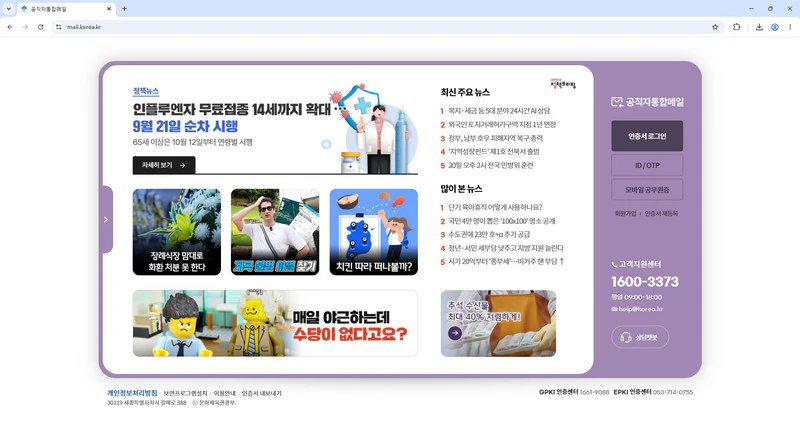
제일 먼저 우리가 메일을 주고받을 진짜 인터넷 우체국으로 찾아가야 해요. 포털 사이트 검색창에 쳐도 되지만, 컴퓨터 화면 맨 위에 있는 길쭉하고 하얀 주소창을 쓰는 게 진짜 빠르고 편하거든요. 주소창에 원래 적혀있던 글자를 백스페이스 키로 싹 지우세요. 그리고 키보드로 ‘mail.korea.kr’이라고 영어로 한 글자씩 또박또박 친 다음에 엔터키를 세게 탁 쳐보세요. 그러면 파란색과 하얀색이 깔끔하게 섞인 첫 화면이 짠 하고 나타날 거예요. 여기가 바로 우리가 매일 아침 출근 도장을 찍을 곳이랍니다.
첫 로그인하고 받은편지함 제대로 확인하기
첫 화면에 도착했으면 화면 오른쪽을 잘 살펴보세요. 네모난 하얀 빈칸 두 개가 보일 거예요. 위쪽 빈칸에는 내 아이디를 적고, 아래쪽 빈칸에는 비밀번호를 적어 넣으세요. 그리고 바로 옆에 있는 파란색 ‘로그인’ 버튼을 마우스로 찰칵 누르면 문이 열릴 것 같죠? 이건 튼튼한 금고라고 했잖아요. 핸드폰으로 숫자가 적힌 문자가 날아오거나, 내 이름으로 된 인증서 암호를 한 번 더 쳐야 비로소 진짜 문이 열리거든요.
화면이 휙 바뀌고 내 이름이 보이면 성공한 거예요. 이제 화면 왼쪽을 쓱 훑어보면 ‘받은메일함’이라는 글씨가 있어요. 거기를 마우스로 누르면 다른 사람들이 나에게 보낸 편지들이 날짜별로 쭉 줄을 서서 기다리고 있답니다. 편지 제목을 마우스로 한 번 더 누르면 편지 안의 진짜 내용과 첨부된 서류들을 꼼꼼하게 읽을 수 있어요. 편지를 다 읽었으면 답장도 써야겠죠? 왼쪽 맨 위에 있는 ‘메일쓰기’ 버튼을 누르면 하얀 빈 편지지가 나와요. 받는 사람 칸에 상대방 주소를 적고, 넓은 빈칸에 하고 싶은 말을 쭉 적은 다음 화면 윗부분에 있는 ‘보내기’ 버튼을 꾹 누르면 순식간에 편지가 슝 하고 날아간답니다.
비밀번호 까먹었을 때 당황하지 않고 뚝딱 찾는 법
주말 푹 쉬고 월요일에 출근해서 오랜만에 들어갔더니, 비밀번호가 도저히 생각 안 나서 머리가 하얘질 때가 있죠? 그럴 때 당황해서 막 아무 글자나 치지 마세요. 자꾸 틀리면 아예 꽉 잠겨버리거든요. 첫 화면 로그인 버튼 바로 밑부분을 보면 ‘비밀번호 찾기’라는 아주 작은 글씨가 숨어있어요. 거기를 마우스로 꾹 누르면 새로운 창이 하나 불쑥 떠요.
거기에 내 아이디, 이름, 그리고 내 핸드폰 번호를 정확하게 적는 빈칸이 차례대로 나와요. 다 적고 인증 버튼을 누르면 내 핸드폰 문자로 6자리 숫자가 띠링 하고 올 거예요. 그 숫자를 모니터 화면 빈칸에 똑같이 쳐서 넣고 확인을 누르세요. 그러면 드디어 내가 원하는 새로운 비밀번호로 바꿀 수 있는 빈칸이 새로 나타난답니다. 거기에 새 암호를 두 번 똑같이 치면 바로 바꿀 수 있어요.
한눈에 쏙 들어오는 요약표와 필수 확인 사항
방금 길게 설명한 기능들을 잊어버리지 않게 깔끔한 표로 묶어봤어요. 나중에 머릿속이 복잡해질 땐 이 표만 봐도 금방 따라 할 수 있을 거예요.
| 구분 | 어떤 메뉴를 누를까? | 그다음에 해야 할 일 |
|---|---|---|
| 편지 확인 | 화면 왼쪽 받은메일함 클릭 | 보고 싶은 편지 제목 누르기 |
| 답장 쓰기 | 화면 왼쪽 위 메일쓰기 클릭 | 내용 쓰고 맨 위 보내기 버튼 누르기 |
| 암호 찾기 | 첫 화면 비밀번호 찾기 클릭 | 핸드폰으로 숫자 받아서 입력하기 |
그리고 이 전용 우체통을 쓸 때 꼭 기억해야 할 3가지 주의사항이 있어요.
- 화면 잠그기: 화장실에 가거나 잠깐 자리를 비울 때는 꼭 화면 오른쪽 위에 있는 ‘로그아웃’ 버튼을 눌러서 우체통 문을 닫아두는 게 좋아요.
- 큰 파일 보내기: 엄청 용량이 큰 사진이나 서류는 일반 첨부 말고 ‘대용량 첨부’라는 버튼을 따로 눌러야 에러 없이 제대로 보낼 수 있어요.
- 인터넷 브라우저 확인: 가끔 화면이 멈춘다면 옛날 익스플로러 말고 엣지(Edge)나 크롬(Chrome) 같은 새로운 인터넷 창을 열어서 들어가는 게 쾌적하거든요.
지금 당장 주소창 열고 로그인해 보세요!
지금까지 복잡해 보이는 나라의 전용 메일함에 무사히 들어가고 사용하는 방법을 알아봤어요. 짚어준 순서대로만 천천히 따라가면 하나도 안 어렵죠? 백 번 듣는 것보다 내 마우스로 한 번 직접 눌러보는 게 머릿속에 쏙쏙 들어오고 진짜 내 것이 되거든요. 더 이상 로그인 창 앞에서 헤매지 말고, 지금 당장 빈 인터넷 주소창을 열어서 mail.korea.kr을 치고 쑥 들어가 보세요. 내 우편함에 어떤 새로운 소식이 기다리고 있는지 지금 바로 확인해 보는 게 어떨까요?